Hulp op afstand
Download RustDesk, dan kan ik je op afstand helpen op je computer. Als het programma draait, geef je mij de ID en het eenmalige wachtwoord die het laat zien. Ik kan alleen meekijken zolang RustDesk openstaat en jij mij dat wachtwoord hebt gegeven.
Windows
Downloaden voor Windows Windows op ARM- Open het gedownloade bestand. Als Windows meldt "Windows heeft uw pc beschermd", klik dan op Meer informatie en daarna op Toch uitvoeren.
- RustDesk start meteen; installeren is niet nodig.
- Geef mij de ID en het eenmalige wachtwoord.
Deze download is al ingesteld voor mijn server: RustDesk haalt de instellingen uit de bestandsnaam. Wijzig de naam van het bestand dus niet.
Mac
Downloaden voor Mac met Apple-chip (M1 of nieuwer) Mac met Intel-processorWeet je het niet zeker? Open het Apple-menu (linksboven) → Over deze Mac. Staat er "Chip: Apple M…", dan heb je een Apple-chip; staat er "Processor: Intel", dan een Intel-processor.
- Open het gedownloade bestand en sleep RustDesk naar de map Apps (Programma's). Open RustDesk daarna vanuit die map.
- Klik op deze knop om mijn serverinstellingen te laden: RustDesk instellen
Gebeurt er niets? Vul de instellingen dan zelf in (zie "Instellingen zelf invullen" hieronder). - macOS vraagt om toestemming. Open Systeeminstellingen → Privacy en beveiliging en zet RustDesk aan bij Scherm- en systeemaudio-opname en bij Toegankelijkheid. Stop RustDesk daarna en open het opnieuw.
- Geef mij de ID en het eenmalige wachtwoord.
Linux
Intel/AMD (x86_64): .deb (Ubuntu, Debian) .rpm (Fedora) AppImage Flatpak
ARM (aarch64): .deb .rpm AppImage Flatpak
- Installeer en open RustDesk en vul daarna de instellingen zelf in (zie hieronder).
- Op Wayland vraagt RustDesk elke keer als ik verbinding maak of je je scherm wilt delen. Kies je scherm en klik op Delen.
Android
Downloaden voor Android- Open het gedownloade bestand. Als Android erom vraagt, sta dan toe dat je browser apps installeert.
- Ga in RustDesk naar Instellingen → ID/Relay server, tik op het scan-pictogram en scan deze code vanaf een ander scherm. Of vul de instellingen zelf in.
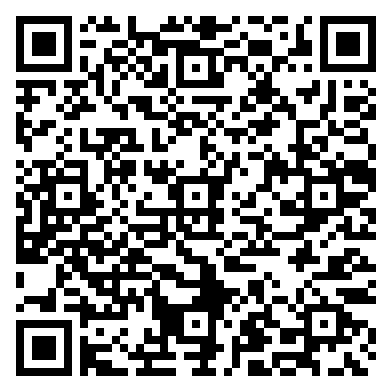
- Tik op het tabblad voor scherm delen op de knop om de service te starten, en geef de toestemmingen die Android vraagt.
- Geef mij de ID en het eenmalige wachtwoord.
iPhone en iPad
Apple staat niet toe dat iemand anders via RustDesk meekijkt op een iPhone of iPad, dus daarmee kan ik je op deze manier niet helpen. Heb je hulp nodig op een computer? Open deze pagina dan op die computer.
Instellingen zelf invullen
Open in RustDesk Instellingen → Netwerk (op Windows en Mac moet je de netwerkinstellingen misschien eerst ontgrendelen) en daarna ID/Relay server. Vul deze twee velden in en laat de rest leeg:
Of importeer alles in één regel
Kopieer deze regel en gebruik op het scherm ID/Relay server de knop om te plakken/importeren.